
चरण-दर-चरण
टेलीग्राम इंस्टॉल गाइड
पहली बार टेलीग्राम इस्तेमाल कर रहे हैं? नीचे दिए छह चरण डाउनलोड से लेकर सुरक्षित सेटअप तक की पूरी प्रक्रिया समझाते हैं। इसके बाद प्लेटफ़ॉर्म के अनुसार सुझाव, पहली सेटिंग और समस्या समाधान भी दिए गए हैं।

- 1
सही संस्करण डाउनलोड करें
डाउनलोड पेज खोलें और अपने ऑपरेटिंग सिस्टम के अनुसार विकल्प चुनें। विंडोज उपयोगकर्ता सबसे ऊपर दिया गया डेस्कटॉप सेटअप चुनें, एंड्रॉइड उपयोगकर्ता APK और Mac उपयोगकर्ता macOS संस्करण चुनें।
- 2
इंस्टॉलेशन पूरा करें
डाउनलोड की गई फ़ाइल खोलें। विंडोज पर 'Next' दबाते हुए आगे बढ़ें और इंस्टॉल फ़ोल्डर वही रहने दें। Mac पर ऐप को Applications में खींचें। एंड्रॉइड पर 'Install' दबाएँ और अनुमति माँगे जाने पर स्वीकृति दें।
- 3
मोबाइल नंबर से अकाउंट बनाएँ
ऐप खोलकर देश चुनें और अपना मोबाइल नंबर दर्ज करें। नया अकाउंट बनाने पर नाम और वैकल्पिक प्रोफ़ाइल फ़ोटो जोड़ें। पहले से अकाउंट है तो वही नंबर डालें जिससे वह बना था।
- 4
लॉगिन कोड सत्यापित करें
SMS पर या पहले से लॉगिन किसी अन्य टेलीग्राम डिवाइस पर पाँच अंकों का कोड आएगा। उसे दर्ज करें। यदि टू-स्टेप वेरिफिकेशन चालू है तो उसके बाद पासवर्ड भी माँगा जाएगा।
- 5
भाषा और सूचनाएँ सेट करें
Settings → Language में जाकर हिंदी चुनें। इसके बाद Notifications में जाकर तय करें कि किन चैट की सूचनाएँ चाहिए और किनकी नहीं।
- 6
सुरक्षा मज़बूत करें
Settings → Privacy and Security में टू-स्टेप वेरिफिकेशन चालू करें, सक्रिय सत्रों की सूची देखें और अनजान डिवाइस हटा दें। यह कदम आपके अकाउंट को सबसे बड़ी सुरक्षा देता है।
इंस्टॉलेशन के बाद
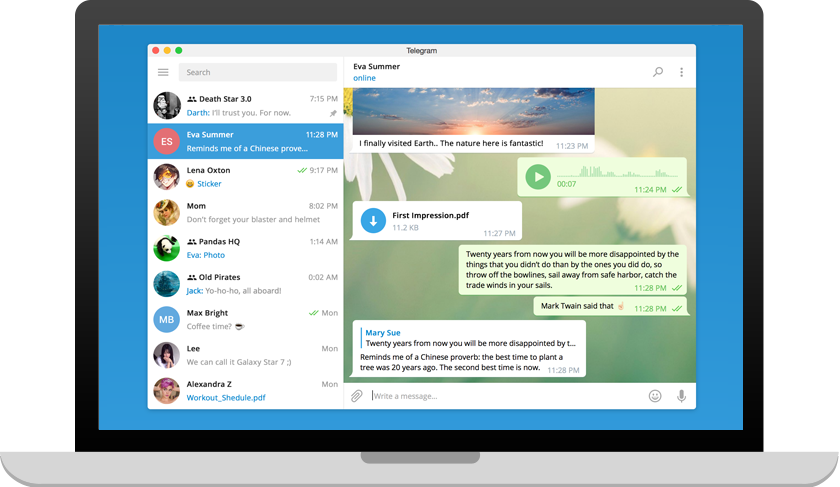
डेस्कटॉप ऐप ऐसा दिखता है
बाईं ओर चैट सूची और खोज बार, दाईं ओर खुली हुई बातचीत — टेलीग्राम डेस्कटॉप का लेआउट सरल और परिचित है। ऊपर दिए मेन्यू से सेटिंग्स, फ़ोल्डर और नई चैट तक पहुँचा जा सकता है, जबकि नीचे संदेश बॉक्स में फ़ाइल, स्टिकर और वॉइस रिकॉर्डिंग के बटन मिलते हैं।
किसी भी फ़ाइल को सीधे विंडो में खींचकर छोड़ने पर वह तुरंत भेजने के लिए तैयार हो जाती है — यही डेस्कटॉप संस्करण की सबसे उपयोगी आदत है।
लॉगिन कोड
कोड कहाँ आता है और उसे कैसे सुरक्षित रखें
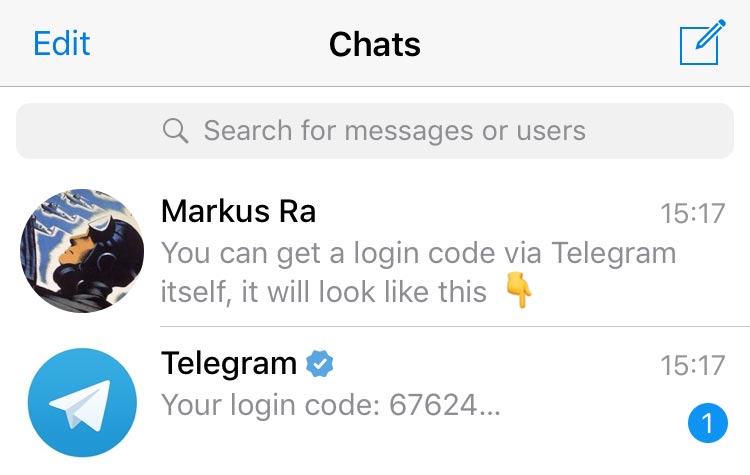
यदि आपका अकाउंट किसी अन्य डिवाइस पर पहले से लॉगिन है, तो नया लॉगिन कोड SMS की जगह टेलीग्राम के भीतर आधिकारिक 'Telegram' चैट में आता है। यह अधिक सुरक्षित तरीका है क्योंकि SMS रोका जा सकता है।
- कोड कभी किसी को न भेजें, टेलीग्राम कर्मचारी भी नहीं माँगते
- कोई अनजान व्यक्ति कोड माँगे तो वह धोखाधड़ी का प्रयास है
- टू-स्टेप वेरिफिकेशन चालू हो तो कोड मिलने पर भी अकाउंट सुरक्षित रहता है
प्लेटफ़ॉर्म के अनुसार सुझाव
हर डिवाइस पर बेहतर अनुभव के लिए छोटी-छोटी बातें
विंडोज उपयोगकर्ताओं के लिए
- इंस्टॉलर चलाते समय व्यवस्थापक अनुमति दें, वरना कुछ फ़ोल्डर में लिखने की अनुमति नहीं मिलेगी।
- इंस्टॉल के बाद ऐप को टास्कबार पर पिन कर लें ताकि हर बार खोजना न पड़े।
- कीबोर्ड शॉर्टकट Ctrl + F से किसी भी चैट में तेज़ी से खोज करें।
एंड्रॉइड उपयोगकर्ताओं के लिए
- APK इंस्टॉल करने से पहले 'अज्ञात स्रोत' अनुमति उसी ऐप के लिए चालू करें जिससे फ़ाइल खोली जा रही है।
- इंस्टॉलेशन के बाद बैटरी सेटिंग में टेलीग्राम को बैकग्राउंड चलने की अनुमति दें, ताकि सूचनाएँ समय पर आएँ।
- स्टोरेज बचाने के लिए Data and Storage में स्वतः डाउनलोड बंद किया जा सकता है।
Mac और iPhone उपयोगकर्ताओं के लिए
- Mac पर पहली बार खोलते समय सिस्टम पुष्टि माँग सकता है, 'Open' चुनें।
- iPhone पर App Store से इंस्टॉल करने पर अपडेट स्वतः मिलते रहते हैं।
- iCloud बैकअप की आवश्यकता नहीं, क्योंकि क्लाउड चैट पहले से सर्वर पर सुरक्षित है।
पहली बार की सेटिंग
इंस्टॉल के तुरंत बाद ये चार काम कर लें
प्रोफ़ाइल पूरी करें
नाम, उपयोगकर्ता नाम (@username) और प्रोफ़ाइल फ़ोटो जोड़ें। उपयोगकर्ता नाम होने पर लोग बिना आपका नंबर जाने आपसे संपर्क कर सकते हैं।
चैट फ़ोल्डर बनाएँ
Settings → Folders में जाकर 'काम', 'परिवार' और 'चैनल' जैसे फ़ोल्डर बनाएँ। इससे व्यस्त इनबॉक्स भी व्यवस्थित रहता है।
डेटा उपयोग नियंत्रित करें
मोबाइल डेटा पर फ़ोटो और वीडियो का स्वतः डाउनलोड बंद कर दें; Wi-Fi पर चालू रहने दें।
थीम चुनें
दिन में हल्की और रात में डार्क थीम स्वतः बदलने के लिए 'Auto-Night Mode' चालू करें।
समस्या समाधान
कहीं अटक गए?
इंस्टॉलेशन और पहले लॉगिन के दौरान आने वाली सबसे आम रुकावटें और उनके तुरंत काम आने वाले समाधान।
- इंस्टॉलर 'अज्ञात प्रकाशक' की चेतावनी दिखाता है
- यह विंडोज की सामान्य सुरक्षा सूचना है। फ़ाइल पूरी तरह डाउनलोड होने के बाद 'More info' → 'Run anyway' चुनकर इंस्टॉलेशन जारी रखें।
- कोड आने में देर लग रही है
- नेटवर्क सिग्नल जाँचें और दो मिनट प्रतीक्षा करें। यदि आपका अकाउंट किसी अन्य डिवाइस पर लॉगिन है तो कोड वहीं टेलीग्राम संदेश के रूप में आएगा, SMS पर नहीं।
- पुराना नंबर बंद हो गया है
- यदि आप किसी अन्य डिवाइस पर पहले से लॉगिन हैं तो Settings में जाकर नंबर बदला जा सकता है। इसीलिए कम से कम एक डिवाइस पर लॉगिन बनाए रखना उपयोगी होता है।
- सूचनाएँ नहीं आ रहीं
- सिस्टम सेटिंग में टेलीग्राम की नोटिफिकेशन अनुमति और बैटरी ऑप्टिमाइज़ेशन जाँचें, फिर ऐप के भीतर Notifications सेटिंग देखें।